Observer avec RemoteTerm
RemoteTerm for MeshCore peut transmettre les données de paquets d’une radio qu’il gère déjà. Il ne déchiffre pas les messages privés.
Ce qu’il vous faut
- RemoteTerm est installé à partir de sa source vérifiée.
- La connexion à la radio est stable.
- La radio utilise les paramètres du réseau maillé local.
- Vous avez choisi un véritable code d’emplacement.
- Vous avez lu Données des observateurs et vie privée.
Configuration
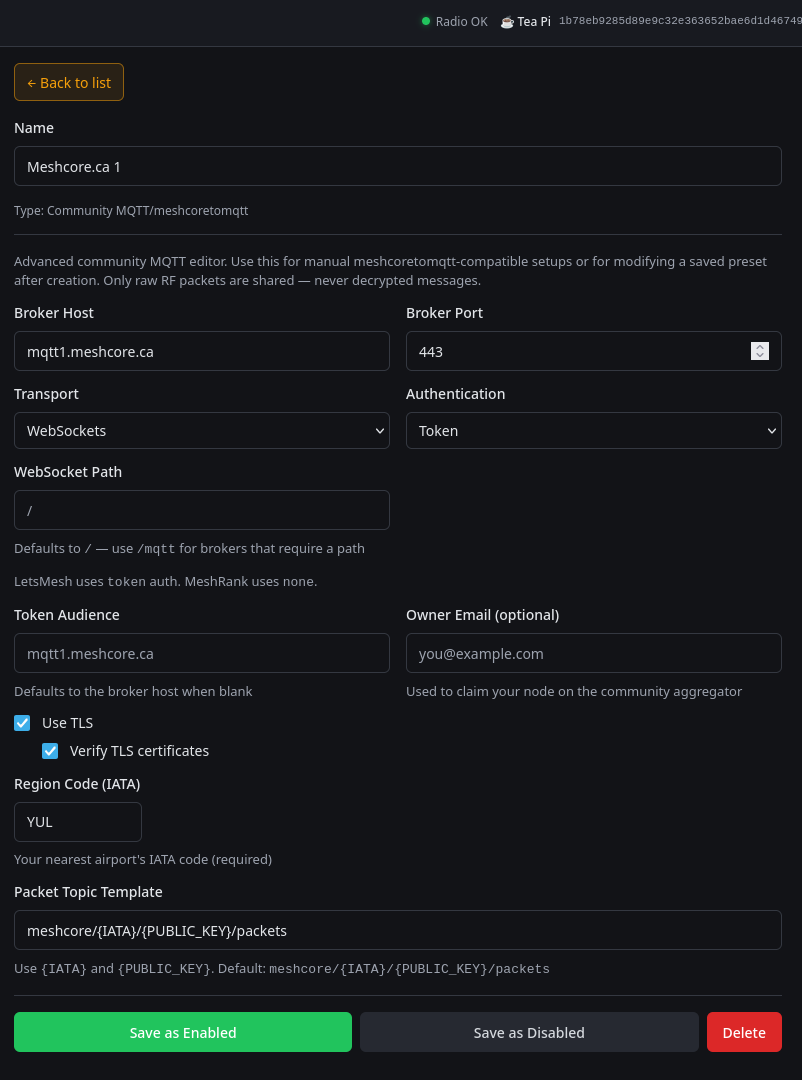
Ouvrez Settings → MQTT & Automation, ajoutez Community MQTT / meshcoretomqtt, puis entrez :
| Champ | Valeur principale |
|---|---|
| Name | MeshCore.ca 1 |
| Broker Host | mqtt1.meshcore.ca |
| Broker Port | 443 |
| Transport | WebSockets |
| Authentication | Token |
| WebSocket Path | / |
| Token Audience | mqtt1.meshcore.ca |
| Use TLS | Enabled |
| Verify TLS certificates | Enabled |
| Region Code | Le code en majuscules sur la page Trouver votre zone |
| Packet Topic Template | meshcore/{IATA}/{PUBLIC_KEY}/packets |
Laissez le champ facultatif de courriel du responsable vide, sauf s’il est nécessaire à l’exploitation. Enregistrez l’entrée en la laissant activée.
Ajoutez une entrée de secours avec les mêmes valeurs, en ne modifiant que :
| Champ | Valeur de secours |
|---|---|
| Name | MeshCore.ca 2 |
| Broker Host | mqtt2.meshcore.ca |
| Token Audience | mqtt2.meshcore.ca |
Utilisez le même code d’emplacement dans les deux entrées.
Diffusion MQTT sous Windows
Si les instructions actuelles de RemoteTerm exigent l’option Uvicorn --loop none pour la diffusion MQTT sous Windows, utilisez cette option de lancement. Confirmez-la dans les instructions correspondant à la version de RemoteTerm installée.
Vérifier
Votre observateur devrait apparaître en quelques minutes dans la liste des observateurs, avec des paquets récents dans les Live packets. Être connecté ne prouve pas que les paquets sont arrivés : terminez avec Vérifier votre observateur. Il n’apparaît pas? Consultez le dépannage.
Récupération
Désactivez ou supprimez seulement les deux entrées Community MQTT que vous avez ajoutées. Ne supprimez aucune autre automatisation de RemoteTerm. Confirmez que RemoteTerm gère toujours la radio normalement.