Configurer un appareil compagnon
Un appareil compagnon est votre radio MeshCore personnelle. Il se jumelle à l’application MeshCore sur votre téléphone pour envoyer et recevoir des messages. Il ne relaie pas les messages des autres. Comptez de 20 à 30 minutes.
Avant de commencer
- Un appareil compatible. Consultez les appareils compagnons recommandés et vérifiez que le programme de mise à jour MeshCore propose votre carte exacte.
- Un câble USB de données. Les câbles de recharge seulement ne fonctionnent pas.
- Chrome ou Edge sur un ordinateur. Le programme exige Web Serial. Certaines cartes exigent aussi un pilote série USB.
- L’application MeshCore sur votre téléphone, version 1.43 ou plus récente.
Appareil déjà utilisé? Sauvegardez-le d’abord
Erase Flash supprime les données enregistrées dans l’appareil
Cela comprend son identité (clé privée), son nom, ses contacts, ses canaux et ses réglages radio. Une identité effacée ne peut être récupérée que si vous l’avez sauvegardée.
- Connectez-vous avec l’application qui le gère actuellement.
- Notez son nom, ses réglages radio et tout ce que vous devrez régler de nouveau.
- Exportez sa clé privée avec l’option de sauvegarde de votre application. Gardez-la secrète : ne la publiez jamais dans une capture d’écran, une discussion ou un billet.
- Exportez les contacts et les canaux si votre application le permet.
Si vous ne pouvez pas sauvegarder quelque chose d’important, arrêtez-vous avant Erase Flash et demandez de l’aide.
1. Programmer le micrologiciel
- Branchez l’appareil à votre ordinateur par USB.
- Ouvrez le programme de mise à jour MeshCore et sélectionnez votre carte exacte.
- Sélectionnez Companion Radio (Bluetooth) et la version du micrologiciel pour cette carte.
- Suivez les étapes de connexion du programme. Utilisez Enter DFU Mode seulement si votre carte le demande.
- Appareil neuf ou réinitialisation voulue? Sauvegardez d’abord, puis cliquez sur Erase Flash seulement si les instructions de votre carte l’exigent. Pour une mise à jour, laissez l’effacement désactivé.
- Cliquez sur Flash et attendez le message de fin avant de débrancher.
Vérifier que ça a fonctionné
Une fois terminé, la carte redémarre comme compagnon et l’application peut la trouver.
Récupération si la programmation échoue
N’effacez pas l’appareil à répétition. Laissez-le branché, actualisez le programme, remettez la carte en mode DFU, sélectionnez la même carte et le micrologiciel du compagnon, puis réessayez Flash. Si la carte n’apparaît plus, demandez de l’aide avant d’essayer autre chose.
2. Le nommer et régler la radio
- Ouvrez l’application MeshCore et jumelez votre compagnon.
- Donnez-lui un nom qui ne révèle pas où vous habitez.
- Consultez le répertoire des communautés pour les
réglages de votre région. Si aucun n’est indiqué, choisissez Canada
(
910.525 MHz / 62.5 kHz / SF7 / CR5) et confirmez les parcours de 3 octets. - Enregistrez. L’appareil redémarre; reconnectez-vous ensuite.
Utilisez Canada, sauf si votre communauté indique d’autres paramètres. Si Canada n’apparaît pas dans votre application, suivez les consignes pour l’ancien préréglage.
3. Régler votre portée par défaut
Réglez dès maintenant votre portée par défaut
Les répéteurs configurés avec l’outil de configuration de meshcore.ca relaient les messages selon leur portée. Les répéteurs de bordure ne relaient pas les messages sans portée : sans portée par défaut, vos messages risquent de ne pas dépasser votre secteur.
- Ontario ou Québec : utilisez
onqc. - Ailleurs : utilisez le code de votre province, comme
nsoubc, sauf si votre communauté a convenu d’autre chose.
La régler dans l’application MeshCore
Les captures d’écran utilisent onqc; tapez votre propre portée si vous êtes
ailleurs.
-
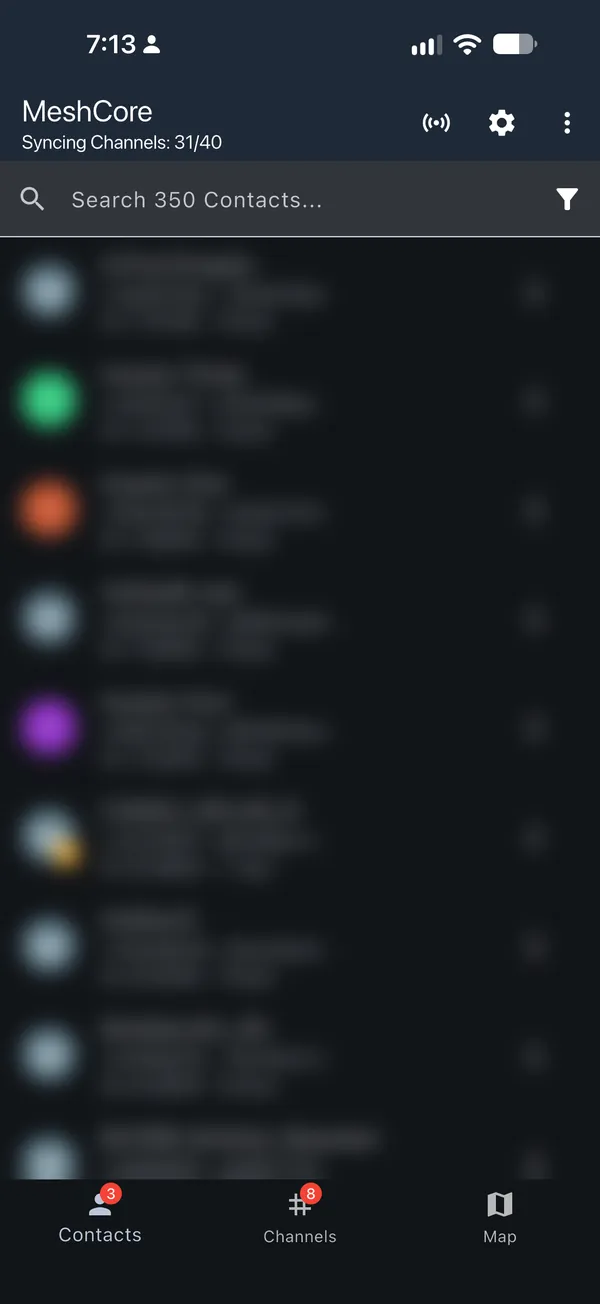
Connectez votre appareil compagnon à l’application MeshCore et touchez la roue des réglages en haut à droite.
-
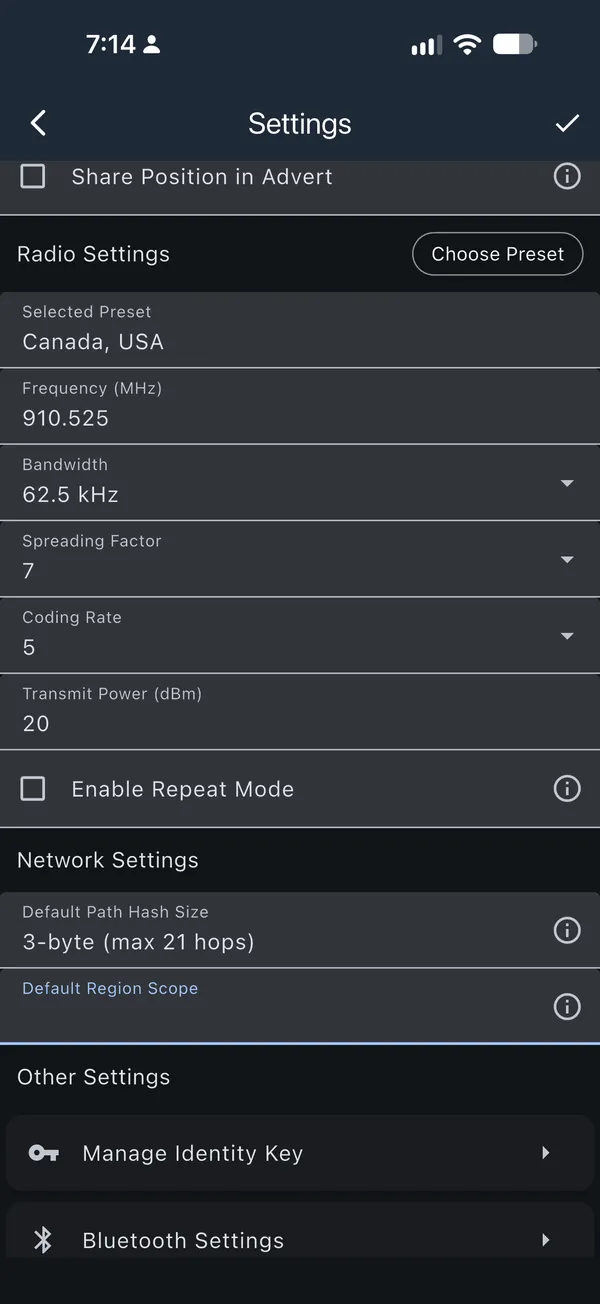
Descendez jusqu’à Network Settings et touchez Default Region Scope.
-
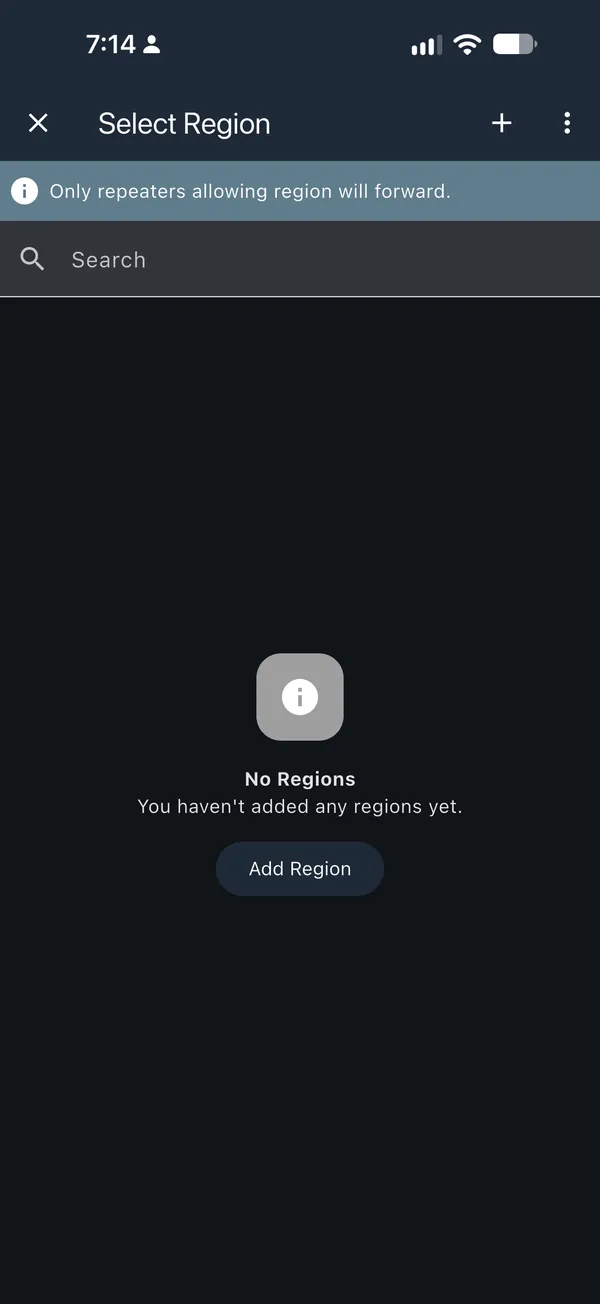
Si votre portée n’est pas dans la liste, touchez Add Region, ou le + en haut à droite.
-
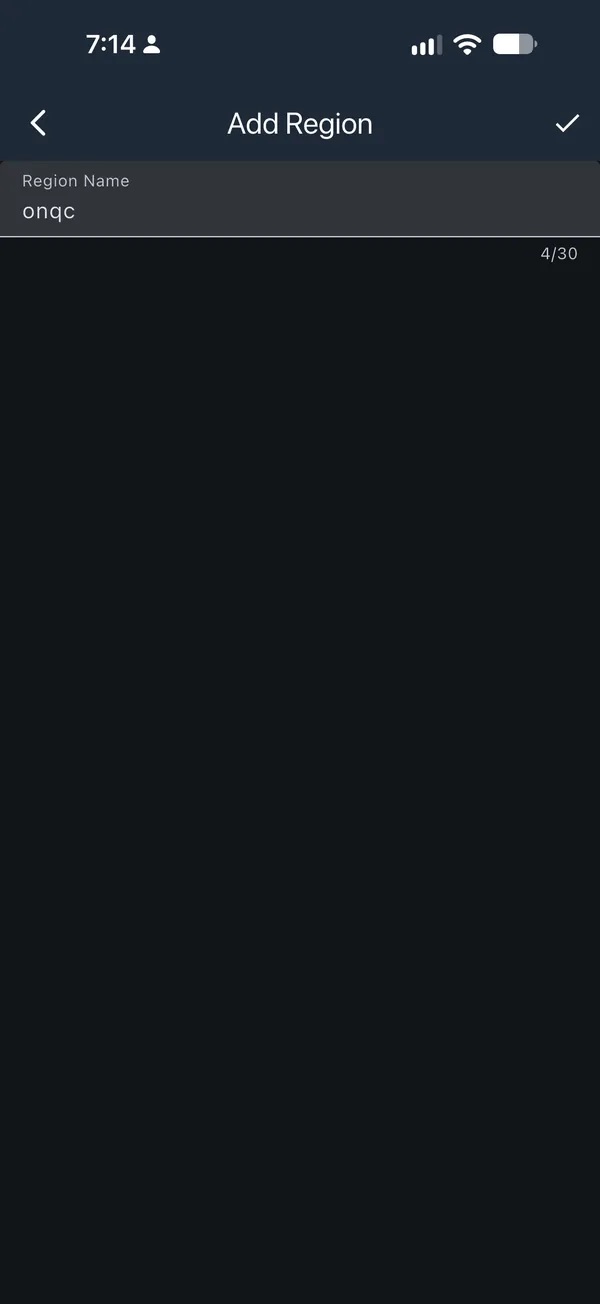
Tapez votre portée, tout en minuscules, et touchez le crochet en haut à droite.
-
Touchez votre portée pour la sélectionner.
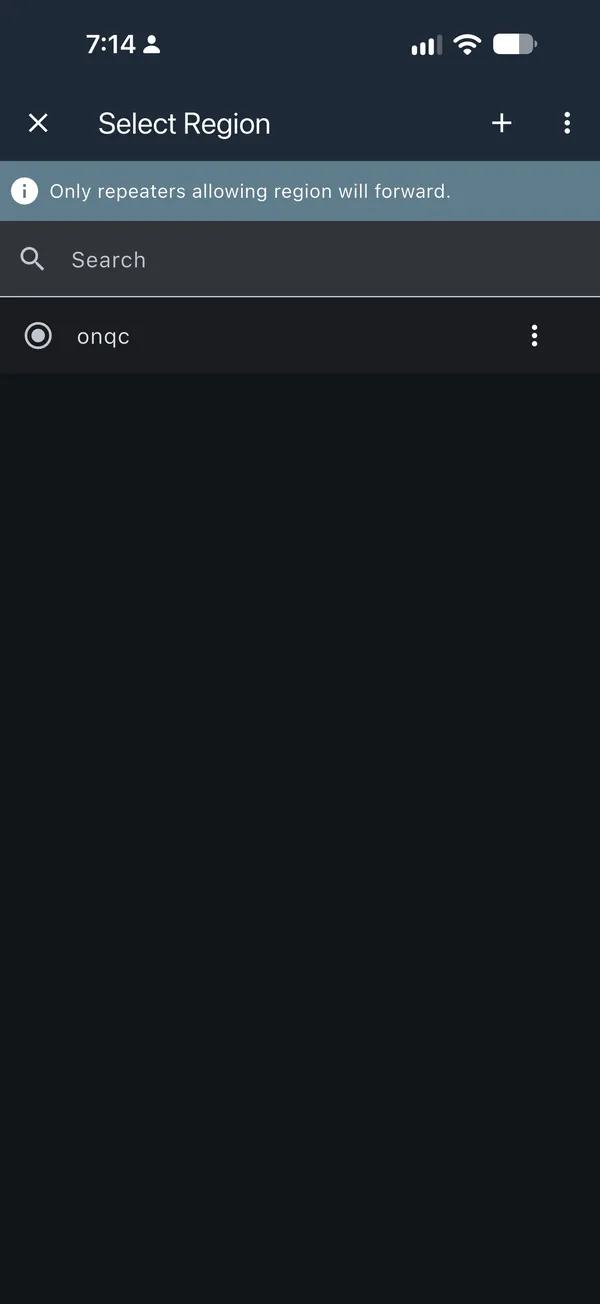
-
Default Region Scope affiche maintenant votre portée. Touchez le crochet en haut à droite. Il tourne pendant l’enregistrement, puis Settings Saved! apparaît.
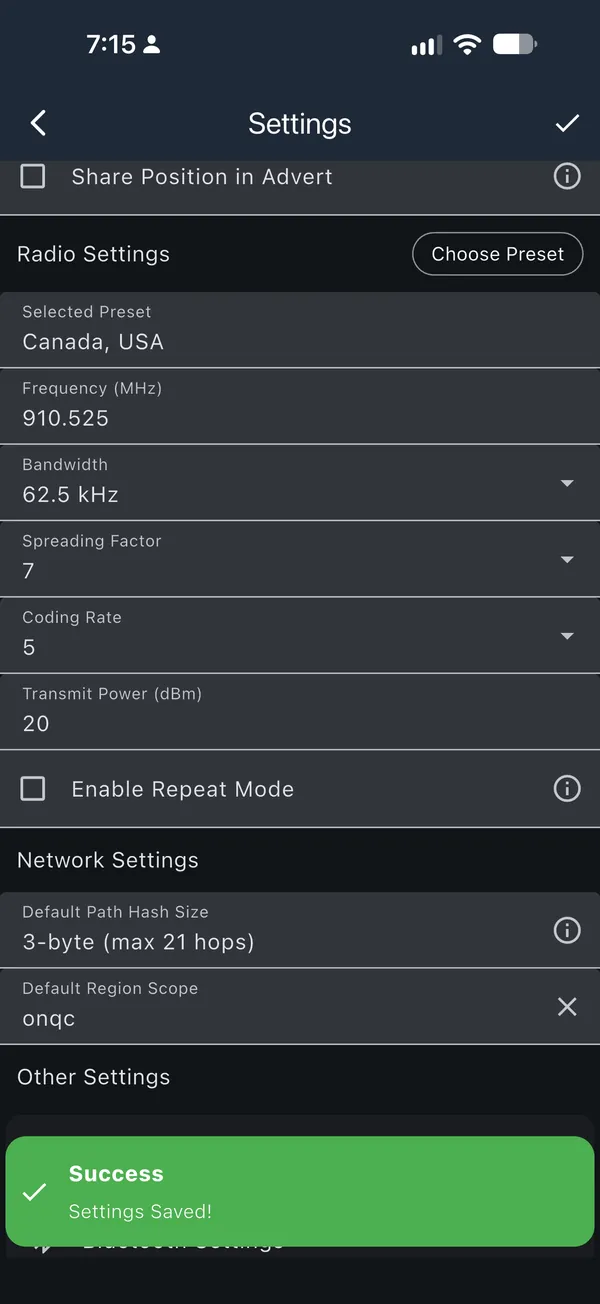
-
Trouvez votre code de ville sur la page Trouver votre zone.
- Ontario et Québec : utilisez aussi
onqcpour le canal Public, et votre code de ville (commeyow) pour les canaux de test. Ouvrez le canal, touchez ⋮ et choisissez Set Region Scope. - Réservez
canetnaà un usage futur. - Vous exploitez un robot ou MeshMapper? Suivez les consignes pour les robots et MeshMapper.
Comprendre les répéteurs explique les portées, avec des exemples. Les portées ne changent pas les réglages radio.
Tester l’appareil
- Envoyez un message dans le canal Public.
- Heard X Repeats signifie qu’un répéteur l’a capté. Un simple Sent ne veut pas dire que vos réglages sont incorrects : vous êtes peut-être hors de portée. Rendez-vous dans une zone couverte ou demandez à votre communauté de vous aider à faire l’essai.
- Redémarrez le compagnon et vérifiez que son nom et ses réglages sont conservés.
Et ensuite?
- Trouvez votre communauté et présentez-vous.
- Apprenez l’application avec les guides pratiques de MeshCore.
- Personne ne vous entend? Obtenez de l’aide.